درود
از انجاییکه حدود یکسالی هست که بصورت جسته و گریخته مشغول تهیه یک جزوه و یا کتابی برای استفاده از اینرودز هستم و از سوی دیگر می بینم که استفاده از نرم افزار لند در بیم جامعه نقشه برداری رایج شده بطوری که بصورت یکی از پیش شرط های استخدام نقشه برداران و سایر رشته های مرتبط در آمده است تصمیم گرفتم که مقایسه محدودی بین این دو نرم افزار انجام دهم.
در این یادداشت فقط نحوه ترسیم منحنی میزان را توسط هر کدام از نرم افزارهای نامبرده را قرار می دهم. سعی کردم که در مورد اینرودزبه همان صورت که تصمیم دارم آنرا انتشار دهم در اینجا قرار دهم. هر چند که این فرمت هنوز مورد تایید خودم نیست اما فکر می کنم در همین چارچوب آنرا منتشر کنم. در مورد لند نیز فکر می کنم که اکثر شما با آن آشنا باشید اما به هر حال توضیحات انرا هم سعی کردم که بطور کامل بنویسم. با این پیش فرض که شما سطح خود را در هر دو نرم افزار ساخته اید و حالا می خواهید برای آن منحنی رسم کنید به پیشواز این یادداشت بروید. در وهله اول خیلی دوست دارم که تحلیل و نظر شما دوستان گرامی را در مورد این دو نرم افزار بدانم. مقایسه شما از این دو نرم افزار. و سپس در مورد اینکه از نحوه نگارش مطلب در مورد inroads راضی هستید یا نه.
سپس بعد از این سعی می کنم که خودم نیز مقایسه ای بین این دو انجام دهم. مانند هر کار دیگری، این مطلب نیز خالی از خطا نیست. .منتظر پیشنهادات و انتقادات شماهستم
ترسیم منحنی میزان درInroads
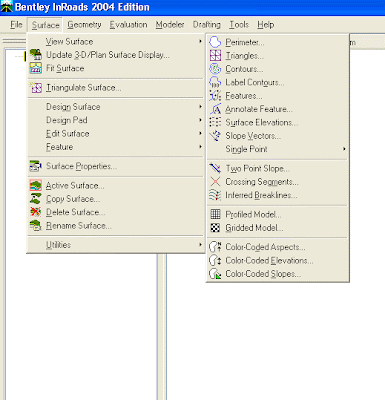
ابندا از منوی surface گزینه View surgace و سپس گزینه Veiw countor را انتخاب می کنیم.
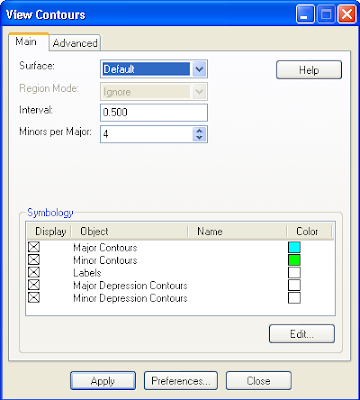
حال به تشریح تک تک گزینه های این جدول می پردازیم.
Surface
در این قسمت نام سطحی که می خواهید برای آن منحنی میزان ترسیم کنید را انتخاب می کنید.
سطح را باید قبلا مثلث بندی کرده باشید.
Region/Fence
این گزینه زمانی کاربرد دارد که شما از قبل محدوده ای از ترسیمات با دستور Region در اتوکد و یا در مایکرو استیشن انتخاب کرده باشید و در این دستور می خواهید از آن محدوده استفاده کنید.
این گزینه مشخص می کند که Region/Fence چگونه بر دستور ترسیم منحنی میزان تاثیر می گذارد. اگر Ignor باشد و این گزینه نادیده گرفته می شود. اگر Inside باشد داخل محدوده را منحنی ترسیم می کند. و اگر Outside باشد خارج محدوده انتخابی را.
Interval
اختلاف ارتفاع بین دو محنی متوالی را تعیین می کند. این مقدار باید عددی بزرگتر از صفر باشد
Minor per Major
تعداد منحنی های فرعی که در بین 2 منحنی اصلی متوالی قرار می گیرند را مشخص می کند. معمولا تعداد منحنی های فرعی بین 2 منحنی اصلی بین 4 تا 9 منحنی می باشد. اگر صفر را انتخاب کنید هیچ منحنی فرعی رسم نمی شود.
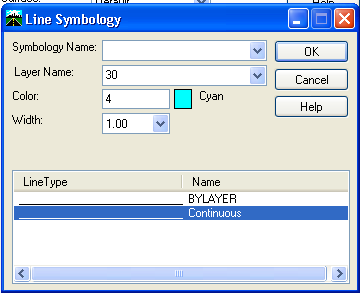
Symblogy
با این گزینه می توانید منحنی هایی که رسم می شود را تغییر رنگ دهید. یا لایه های آنها را تغییر دهید و یا نوع خط، ضخامت خط و دیگر ویرایش ها را انجام دهید. برای تغییر هر یک از آیتم های موجود در لیست روی آن کلیک کنید و سپس دکمه edit را بزنید
اگر در قسمت Symbology ، Check Box هر گزینه کلیک نشود و فعال نشود، آن گزینه نمایش داده نمی شود.
این گزینه ها عبارتند از : منحنی های اصلی، منحنی های فرعی، منحنی های اصلی در فرور فتگی ها ، منحنی های فرعی در فرورفتگی ها و برچسب منحنی ها.
(ADVANCE Tab).حال به قسمت پیشرفته می پردازیم
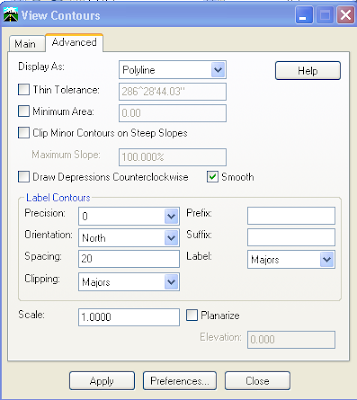
Display as
در اینجا می توانید انتخاب کنید که چه نوع عنصر اعم از پاره خط (polyline) و یا خط مجزا (line)برای نمایش خطوط منحنی میزان کار برود.
اگرline را انتخاب کنید برچسب ارتفاع نمایش داده نمی شود. برای نمایش سریع منحنی ها line مناسب است.
از گزینهline با احتیاط استفاده کنید چون به حجم فایل ترسیمی شما می افزاید.
Thin Tolerance
تعداد رئوس استفاده شده در منحنی میزان را کنترل می کند.
این کار با مقایسه زاویه بین 2 خط متوالی در هر خط منحنی میزان انجام می شود. حداقل زاویه(در واحد درجه و یا گراد) بین 2 خط توالی معرفی می شود. اگر زاویه بین، کمتر از زاویه معرفی شده بود راس وسطی حذف می شود و 2 خط تبدیل به یک خط می شود. منحنی میزان های بدست آمده از این طریق حجم فایل ترسیمی را کاهش می دهند.
Minimum Area
حداقل فضای محصور برای منحنی میزان های ترسیمی را مشخص می کند. در هنگام تولید منحنی میزان ها، 2 نوع منحنی میزان وجود می آید: منحنی میزان های بسته و باز.
منحنی میزان های بسته، قله ها و فرورفتگی ها را نمایش می دهند. در این گزینه شما می توانید تعیین کنید در صورتی که مساحت محنی میزان های بسته از مقدار مینیم معرفی شده بیشتر بود دیگر نمایش داده نشوند. منحنی های بسته بصورت تو در تو قرارمی گیرند و قط تا جایی ترسیم می شوند که مساحت یکی از این منحنی های بسته کمتر ازمقداری است که شما به نرم افزار معرفی کرده اید.
Clip minor countors on steep slopes
برش منحنی های فرعی در شیب های تند
در این گزینه، می توانید منحنی های فرعی در شیب های تند را برش بدهید و از ترسیم آنها جلوگیری کنید. این مسئله باعث می شود که از شلوغی بیش از حد خطوط منحنی ها در جاییکه بشدت به یکدیگر نزدیک می شوند و عملا قابل تفکیک نیستند، جلوگیری شود.
اگر این گزینه را روشن کنید، نرم افزار منحنی های فرعی را در مناطقی که شیب حداکثر از مقداری که شما مشخص می کنید بیشتر باشد برش می زند وحذف می کند.
Maximum slope
حداکثر شیب را برای گزینه بالا مشخص می کند.
Draw depressions counterclockwise
منحنی های تو رفتگی را در جهت خلاف عقربه ساعت ترسیم می کند.
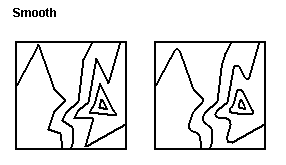
Smooth
در منحنی های (Smooth)نر م شده به جای هر راس، 3 راس قرار می گیرد که با عث می شود منحنی شکستگی کمتری داشته باشد و بهتر به چشم بیاید. عکس ها قابلیت نرم کنندگی را بخوبی به نمایش می گذارند. این گزینه برای زمانی که منحنی ها دارای گوشه های تیز هستند مناسب می باشد.
Lable Countor
lable یا برچسب (منظور همان درج ارتفاع منحنی است) را می توانید انجام دهید. این گزینه ها زمانی که lablesدر اینجا تنظیمات ا Symbologyدر قسمت روشن کنید در دسترس هستند.
Precision
تعداد اعشار بعد از ممیز را در برچسب مشخص می کند. در واقع دقت منحنی را نمایش می دهد.
Orientation
برچسب های ارتفاع را در جهت های شمال، جنوب، غرب و شرق می توانید قرار دهید. بالای صفحه ترسیمی شمال، پایین آن جنوب، سمت راست صفحه شرق و سمت چپ صفحه غرب است. اگر Automatic را انتخاب کنید متن برچسب در امتداد منحنی میزان و در حالی که کاملا خوانا باشد، قرار می گیرد.
Spacing
این گزینه مشخص می کند که برچسب ها در کجای خط منحنی نمایش داده شوند.این گزینه فاصله بین 2 برچسب متوالی را در یک منحنی تعریف می کند.
Clipping
در اینجا مشخص می شود که ایا هر خط منحنی در محل قرار گرفتن برچسب ها برش داده شود یا نه.
اگر none را انتخاب کنید عملیات ترسیم منحنی با سرعت بیشتری انجام می شود. اگر می خواهید منحنی ها را بصورت کامل داشته باشید و برچسب ها را هم داشته باشید none را انتخاب کنید. می توانید در صورت لزوم لایه برچسب ها را خاموش کنید و منحنی ها را بصورت کامل ببینید.
اما بطور معمول بهتر است که گزینه major را انتخاب کنید تا برای منحنی های اصلی برچسب ایجاد شود.
Prefix
می توانید برای برچسب یک پیشوند انتخاب کنید. طول این پیشوند می تواند حداکثر 32 حرف باشد.
Sufix
می توانید برای برچسب یک پسوند انتخاب کنید. طول این پیشوند می تواند حداکثر 32 حرف باشد.
Lable
مشخص می کند که آیا می خواهید برچسب ها فقط روی منحنی های اصلی باشد و یا منحنی های اصلی و فرعی با هم.
Scale
یک ضریب مقیاس برای نمایش ترسیمات در نظر می گیرد. شما می توانید که با تخصیص یک عدد غیر از 1 به این ضریب مقیاس، یک حالت اغراق آمیز به نمایش ارتفاعات بدهید. هم عدد مثبت و هم منفی می توانید انتخاب کنید. این گزینه تنها ترسیمات را با اغراق نمایش می دهد و با اطلاعات سطح کاری ندارد.این گزینه زمانی مناسب است که در یک سطح خیلی یکنواخت و صاف کار می کنید و ضریب مقیاس باعث می شود که تغییرات جزیی ارتفاعی را بهتر ببینید.
Planarize
ترسیمات را در یک ارتفاع ثابت نمایش می دهد. اگر که می خواهید ترسیمات شما با دیگر ترسیمات تداخلی نداشته باشد(مثلا نقاط سطح)، می توانید آنها را در یک ارتفاع ثابت نمایش دهید. و یا اگر می خواهید از آنها در یک فایل دوبعدی استفاده کنید.
Elevation
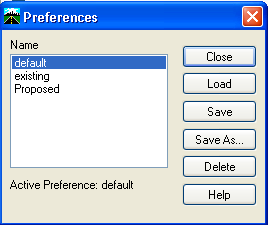
در صورت انتخاب گزینه planarize ، در اینجا ارتفاع مورد نظر خود را وارد نمایید.توجه داشته باشید که شما در هر dialog box دستوری از نرم افزار inroads باشید می توانید تمام تغییراتی که بوجود می آورید را با نام دلخواه خود ذخیره کنید تا در آینده مجبور نباشید برای ایجاد مجدد آنها وقت صرف نمایید. این کار را با دکمه preferences
می توانید انجام دهید. برای بازخوانی تغییرات در آینده نیز می توانید از همین دکمه استفاده نمایید. و آنها را از همین جا load کنید.
 Land Desktopترسیم منحنی میزان در
 بعد از اینکه سطح خود را در terrain model explorer ایجاد کردید و آنرا مثلث بندی کردید، از منوی terrain، گزینه countor style manager را انتخاب کنید.
در اینجا تنظیمات لازم را برای رسم منحنی انجام می دهیم.
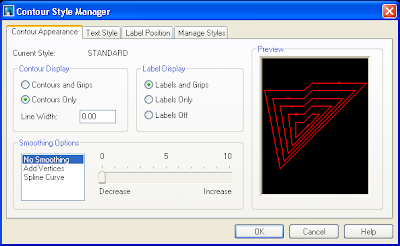
در قسمت Countor Appreanace(نمایش منحنی) شما دارای تنظیمات زیرهستید.
Countor display
برای نمایش منحنی میزان 2 گزینه زیر را در پیش رو دارید:
Countors and grids (1
با این گزینه می توانید که منحنی را به همراه دستگیره ها نمایش دهید. دستگیره ها این امکان را به شما می دهند که برچسب ها را ویرایش کنید. می توانید توسط دستگیره ها، برچسب ها را به جای دیگری نیز جابجا کنید.
Only countor (2
با انتخاب این گزینه تنها منحنی نمایش داده می شود.
Line width
می توانید ضخامت خط منحنی را تغییر دهید.
Lable display
نمایش برچسب
سه گزینه دارید:
1) نمایش برچسب به همراه دستگیره ها
2) نمایش برچسب به تنهایی(بدون دستگیره)
3) عدم نمایش برچسب
در قسمت preview شما می توانید تغییراتی را که اعمال می کنید مشاهده کنید. البته چندان واضح نیست.
Smoothing option
برای نرم کردن منحنی میزان بکار می آید.
3 گزینه دارد:
1) عدم نرم کردن منحنی
2) نرم کردن منحنی با اضافه کردن راس به منحنی. این کار را می توانید با تنظیمی که در کادر کناری قرار دارد انجام دهید. هر چقدر تعداد رئوس را اضافه کنید منحنی نرم تر خواهد شد.
3) استفاده از خطوط spline برای نرم کردن.
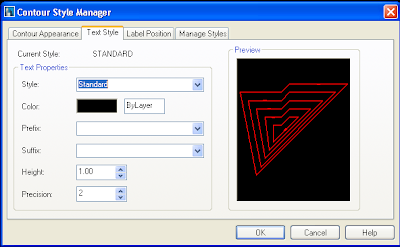
text style
در این قسمت شما می توانید چارچوب متن برچسب ها در منحنی را تغییر دهید.از جمله اندازه متن، رنگ آن، قرار دادن پسوند و پیشوند و دقت برچسب ها
lable options
در این قسمت موقعیت برچسب ها را در روی خطوط منحنی تعیین می شود.
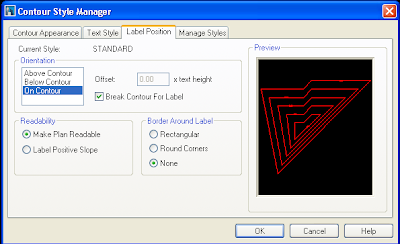
Orientation
موقعیت قرارگیری برچسب ها مشخص می شود. در بالا، پایین و یا روی منحنی.
اگر بالا یا پایین منحنی را انتخاب کنید می توانید یک offset تعیین کنید که مقدار فاصله برچسب از منحنی را مشخص می کند. در اینجا این فاصله در ارتفاع متن برچسب نصب خواهد شد.
Readablitiy
در این قسمت نحوه قرار گرفتن متن برچسب مشخص می شود.
Make plan readable
با انتخاب این گزینه برچسب ها همیشه با جهت حرکت منحنی تغییر می کنند.
Lable positive slope
قسمت بالای متن بالای برچسب همیشه به سمت بالای صفحه مونیتور و پایین آن نیز همیشه در جهت پایین صفحه خواهد بود.
Border around lable
می توانید که کادری دور برچسب قرار دهید.
Rectangular
می توانید دور برچسب یک مستطیل قرار دهید.
Round corner
می توانید یک مستطیل با گوشه های پخ شده قرار دهید.
none
و یا اینکه از قرار دادن کادر بدور برچسب خودداری کنید.
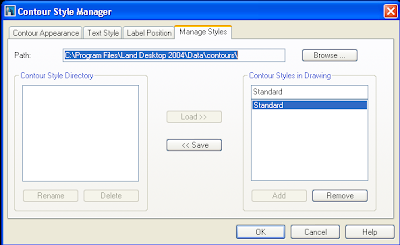
Style manager
در این قسمت می توانید تغییرات اعمال شده را ذخیره کرده و در آینده آنها را دوباره بازخوانی کنید.از ذکر جزئیات این قسمت خودداری می کنیم.